
Conseils
Publié le
6 August 2026
Mis à jour le
6 August 2026

Méthodes pour envoyer un fichier volumineux par mail

Par
Letsignit

Vous avez sans doute déjà vécu cette situation : au moment d'envoyer une longue présentation, un reportage photo de votre voyage au Yucatán ou une vidéo souvenir de votre chien, un message d'erreur s'affiche, indiquant que la pièce jointe est trop lourde. 

C'est bien pour éviter ce genre de situation que nous avons conçu ce guide ! Voici un tour d'horizon des meilleures solutions pour envoyer un fichier volumineux par mail, selon votre logiciel de messagerie et le type de fichier. 

TL ; DR - En résumé 

  • Les pièces jointes sont limitées à 25 Mo sur Gmail, Outlook et Yahoo, et à 10 Mo sur Orange.
  • Pour les fichiers trop volumineux, privilégiez le cloud intégré (Google Drive, OneDrive, Dropbox ou Cloud Orange).
  • Les services de transfert comme WeTransfer, France Transfert ou TransferNow permettent d'envoyer gratuitement des fichiers jusqu'à 2 Go.
  • Si le fichier dépasse légèrement la limite, compressez-le en ZIP ou réduisez sa taille (image, vidéo, PDF).
  • Ces solutions fonctionnent aussi bien sur ordinateur que sur smartphone.

Quelles sont les limites de tailles des principales messagerie ? 

Avant de vous décrire comment envoyer un fichier volumineux par email, il est bon de connaître les limites de taille de pièces jointes imposées par les différentes messageries. Ces limites sont mises en place pour diverses raisons : sécurité des serveurs, prévention des délais trop longs, ou encore expérience fluide pour tous les utilisateurs. 

Sur Outlook

Dans sa version en ligne comme sa version bureau ou intégrée dans l'écosystème Microsoft 365, Outlook propose généralement la même limite : entre 20 et 25 Mo par pièce jointe.

Cependant, le logiciel de messagerie vous propose des options pour contourner cette limite : vous pouvez notamment passer par le cloud OneDrive pour le partage de fichiers plus lourds. D'ailleurs, la plateforme vous suggère automatiquement cette option quand vous tentez d'envoyer un fichier trop volumineux. Dans la version gratuite de OneDrive, vous disposez de 5 Go d'espace de stockage. Pas mal ! 

Sur Gmail 

La messagerie de Google fixe également la taille limite des pièces jointes à 25 Mo, ce qui suffit amplement si vous envoyez quelques photos ou un PDF de taille moyenne, par exemple. 

Si vous dépassez cette limite, Gmail vous fait automatiquement basculer sur Google Drive : la pièce jointe volumineuse est dans ce cas transférée dans le cloud (votre espace Drive, dont la limite est de 15 Go pour la version gratuite) et un lien est intégré dans l'email. Une intégration très simple qui vous évite de passer par d'autres procédures comme la compression de fichier. 

Sur Yahoo

La limite proposée par Yahoo est également de 25 Mo, ce qui constitue en fait une limite standard pour les messageries les plus utilisées.

Comme avec les autres clients de messagerie, Yahoo propose automatiquement de faire passer une pièce jointe trop volumineuse par un autre outil. En l'occurrence, c'est son intégration à Dropbox qui vous permet de déposer vos fichiers les plus lourds : vous pouvez ainsi transférer grauitement jusqu'à 2 Go de vidéos haute définition ou gros dossiers, en quelques clics et en toute sérénité ! 

Sur Orange 

Côté transfert de fichiers lourds, Orange est légèremeent en retard par rapport à ses concurrents puisque sa limite de taille est définie à 10 Mo par pièce jointe.

Toutefois, là encore, un service de stockage cloud est mis à disposition des utilisateurs : vous pouvez passer par le cloud Orange (5 Go d'espace de stockage gratuit) pour transmettre vos documents volumineux via un lien de partage. Votre destinataire n'a qu'à cliquer sur ce lien pour accéder à vos fichiers. 

Comment envoyer un fichier volumineux par mail gratuitement ?

Vous souhaitez contourner la limite de taille de pièces jointes rapidement et sans débourser un centime ? Challenge accepté ! Voici les solutions les plus efficaces pour envoyer un fichier volumineux par mail gratuitement

Utiliser un service de transfert (WeTransfer, France Transfert, TransfertNow) 

Imaginez que l'on attache un millier de ballons d'hélium à un éléphant : le pachiderme se met à flotter, aussi léger qu'une plume... Enfin, c'est ce qu'on imagine. Les scientifiques dans la salle, n'hésitez pas à nous écrire si nous faisons fausse route. 

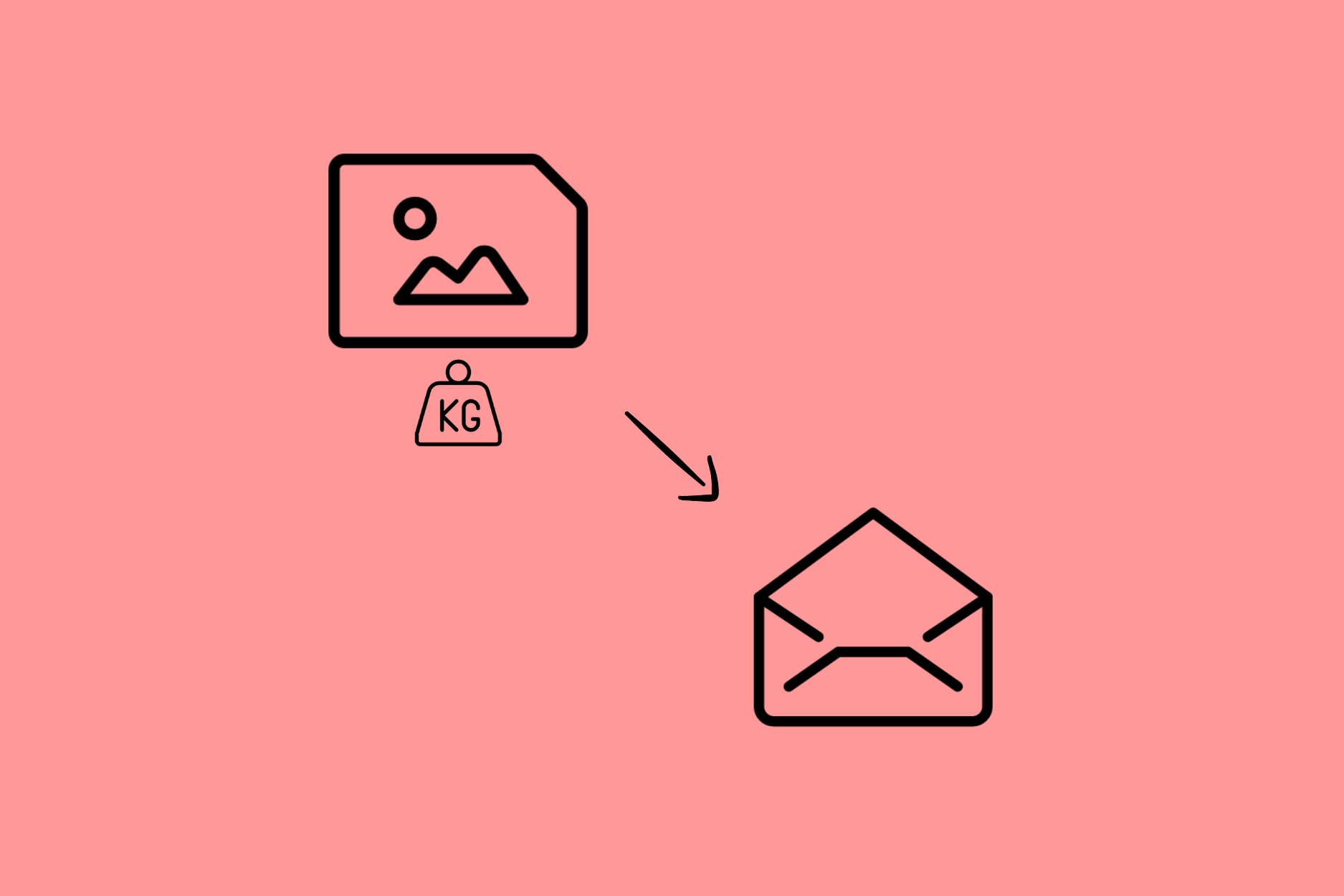
Bref, cette image est une bonne illustration du service de transfert : grâce à une telle plateforme, votre gros fichier ne pèse rien dans votre email. Il est en effet uploadé sur la plateforme, puis partagé via un simple lien de téléchargement. 

Pour partager gratuitement vos fichiers volumineux, faites donc appel aux solutions telles que WeTransfer, France Transfert ou Transfernow. Elles vous proposent un transfert de fichiers gratuit pouvant aller jusqu'à 2 Go !

Tous ces outils fonctionnent de la même manière :

  • Vous téléversez votre fichier.
  • Vous renseignez l'email de votre destinataire.
  • Vous avez alors le choix entre envoyer directement le lien de téléchargement depuis la plateforme, ou bien personnaliser ce lien, puis de le copier-coller dans votre email. 

Compresser les fichiers trop volumineux

Si vous ne souhaitez pas utiliser d'outil tiers ou que votre fichier dépasse légèrement la limite de taille, vous pouvez aussi le compressez en fichier zip. Cette méthode est simple, rapide, et souvent disponible nativement dans les différents supports de travail récents (tablette, ordinateur, smartphone). 

Pour compresser un fichier au format zip sur un ordinateur, il suffit généralement d'effectuer un clic droit sur ledit fichier, puis de sélectionner l'option « Compresser ». Si cette option n'est pas disponible nativement, vous pouvez utiliser un logiciel de compression gratuit tel que 7-Zip

Si vous voulez compresser un fichier au format zip depuis votre smartphone ou tablette, vous devrez soit appuyer longuement sur le fichier (iPhone/iPad) ou bien passer par la section « Fichiers » de votre support et choisir l'option de compression (Android). 

Utiliser un espace de stockage cloud

Autre option très populaire auprès des pros pour l'envoi de fichiers volumineux gratuit et (presque) sans limite de taille : l'espace de stockage en ligne. Vous n'avez qu'à stocker votre fichier sur le cloud de votre messagerie, puis partager le lien avec vos correspondants. 

Parmi les solutions cloud les plus utilisées, on compte notamment Google Drive, OneDrive, iCloud Drive ou le cloud Orange. Parmi les avantages de cette option : la sécurité, la rapidité et la synchronisation multi-supports. 

Tutos : comment faire un transfert de fichier gratuit ?

Voici nos guides express pour les méthodes partage de fichiers lourds les plus courantes ! 

Envoyer de gros fichiers avec WeTransfer

  1. Allez sur wetransfer.com. 
  2. Sélectionnez Ajouter vos fichiers.
  3. Choisissez vos fichiers lourds (jusqu'à 2 Go pour la version gratuite). 
  4. Renseignez votre adresse email et celle de votre destinataire. 
  5. Ajoutez éventuellement un message personnalisé pour accompagner le fichier. 
  6. Sélectionnez Transférer
  7. Un lien de téléchargement est soit automatiquement envoyé au destinataire, soit mis à votre disposition pour modification et copier-coller dans un mail. 

Attention : le lien de téléchargement WeTransfer est valable pendant 7 jours. Passé cette date d'expiration, votre destinataire ne pourra plus télécharger votre fichier. 

Envoyer des gros fichiers selon le logiciel de messagerie

Par Outlook

  • Choisissez Nouveau message.
  • Cliquez sur l'icône en forme de trombone pour ajouter des pièces jointes.
  • Si votre fichier dépasse 20 à 25 Mo, Outlook vous propose de basculer vers le cloud OneDrive. Si cette option vous convient, sélectionnez Charger sur OneDrive, puis cliquez sur Envoyer : un lien de téléchargement sécurisé est automatiquement ajouté à la place de la pièce jointe.
  • Vous pouvez également compresser votre fichier au format zip, puis ajouter le fichier compressé en pièce jointe. 

Par Gmail

  • Ouvrez un Nouveau message.  
  • Sélectionnez Joindre des fichiers (icône en forme de trombone en bas de la fenêtre de rédaction). 
  • Au-delà de 25 Mo, Gmail vous suggère automatiquement de l'importer dans Google Drive. 
  • Si vous validez, votre fichier est chargé dans Google Drive et un lien est inséré automatiquement dans l'email. 
  • Sinon, compressez au format zip puis ajoutez en pièce jointe.
  • Cliquez sur Envoyer. 

Par Orange

  • Cliquez sur Écrire un mail. 
  • Sélectionnez Ajouter une pièce jointe, avec une limite de 10 Mo. 
  • Dans le cas d'un fichier trop lourd, vous devez vous connecter au cloud Orange. 
  • Vous devez alors importer votre fichier : un lien de téléchargement est créé. 
  • Copiez-collez ce lien dans votre email, puis envoyez. 

Par Yahoo

  • Cliquez sur Rédiger
  • Ajoutez une pièce jointe. 
  • Si votre fichier est trop volumineux, Yahoo vous suggère automatiquement de passer par Dropbox. 
  • Vous pouvez alors importer votre fichier dans Dropbox, puis autoriser Yahoo à insérer le lien de téléchargement dans votre email. 

Envoyer des gros fichiers depuis un mobile

Sur iPhone

  • Appuyez longuement sur votre fichier volumineux. 
  • Choisissez Partager, puis l'application mobile Mail si le fichier est suffisamment léger, ou Ajouter à iCloud Drive
  • Collez le lien iCloud Drive dans votre email. 

ou

  • Appuyez longuement sur votre fichier volumineux, puis choisissez Compresser. Un fichier zip est créé. Vous pouvez alors l'ajouter en pièce jointe à votre email. 

Sur Android

  • Sélectionnez  votre fichier volumineux. 
  • Cliquez sur Partager. Choisissez Google Drive pour le téléverser dans le cloud.
  • Partagez le lien Google Drive dans votre email. 

ou 

  • Sélectionnez votre fichier volumineux. 
  • Choisissez Partager ou Plus d'options, puis Compresser ou Créer une archive zip. 
  • Joignez le fichier zip créé en pièce jointe.

Comment réduire la taille d'un fichier trop volumineux pour l'envoyer par mail selon le type de fichier ?

Une solution artisanale mais efficace pour partager un fichier volumineux : réduire manuellement sa taille ! Voici comment procéder avec les 3 formats de fichiers lourds les plus courants. 

Fichier image

Pour réduire la taille d'un fichier image : 

  • Changez la résolution en réduisant les dimensions (par exemple : de 4000×3000 à 1920×1080).
  • Modifiez le format, en passant par exemple de TIFF ou PNG à JPEG. 
  • Compressez votre image avec un outil en ligne gratuit comme TinyPNG ou TinyJPG

Fichier vidéo

Pour alléger un fichier vidéo : 

  • Réduisez la résolution, en passant de 4K à 1080p ou 720p, par exemple. 
  • Changez le codec ou le format : de H.264 à H.265. 
  • Réduisez le bitrate, soit la quantité de données utilisées pour une seconde de vidéo. 

Pour effectuer ces ajustements, le mieux est d'utiliser un outil de compression vidéo comme Handbrake ou VLC.

Fichier PDF

Pour diminuer la taille de vos fichiers PDF : 

  • Effectuez une optimisation avec un outil comme Adobe Acrobat (menu Fichier => Enregistrer sous => PDF opimisé).
  • Réduisez la résolution des images intégrées dans le PDF. 
  • Utilisez un outil de compression PDF, comme PDF Compressor

*****

Avec ces techniques, vos fichiers volumineux seront aussi légers que des bulles de savon, et prêts à être envoyés par mail !

À propos de l'auteur
À propos de Letsignit
Letsignit est une solution de gestion de signatures mail qui permet aux organisations de transformer les signatures mail de leurs collaborateurs en un média d'engagement 1-1 puissant pour leurs marques et leurs campagnes.

Questions
Fréquentes

1

Is it possible to track the number of clicks on email signatures?

Yes, with the 'Campaigns' offer, it is possible to track the number of clicks on the email signatures of all your employees in the 'Statistics' area of the platform.

You can then access a detailed or global view of the number of clicks on the email signatures of each employee. You can use the search option to target a specific signature or a given period. Finally, you have the possibility to export all statistics to an Excel document.

If you launch campaigns with banners inserted in your email signatures, you can also access their performance via this same space.

2

Can we add links to social networks, our website, and appointment-setting applications such as Calendly?

With Letsignit, you can easily add social network icons in your collaborators' email signatures and link to your company pages. Also, our "attributes" feature allows you to manage personalized URLs for each of your collaborators such as their individual LinkedIn profile.

And that's not all: you can add links to an appointment-setting application, allow your customers to leave reviews easily, and integrate our 'Chat on Teams' widget to let anyone start a discussion via Microsoft Teams chat.

3

Can employees update their signature information themselves (number, function, etc.)?

It’s up to you! As an administrator of the Letsignit platform, you choose whether or not to grant modification rights to your employees. These permissions are managed on an attribute-by-attribute basis, which means that you can decide to allow the employee to change their phone number, but not the address of your premises, for example.

This feature applies to all attributes in your directory, including custom attributes created on Letsignit. When your employees change one or more attributes, your directory is obviously not affected.

4

Why it is important to standardize our email signatures on a large scale to ensure our identity and brand image?

It often happens that employees make their email signature their own: custom format, bad fonts, colors inconsistent with the brand standards... all of this has an impact on your brand!

A consistent visual identity is considered authentic and outperforms a perceived weak one by 20%. And, your customers are 2.4 times more likely to buy your products.

With Letsignit, take back control over your brand identity by standardizing all your email signatures. Our tool has many features that allow you to customize your signatures by department, by audience or by subsidiary. Not to mention the possibility of carrying out campaigns within your email signatures thanks to our Campaign offer.

5

What is the user experience like for our employees?

What is the user experience like for our employees?

  • If you opt for the Letsignit Add-in for Outlook, they will have a dedicated space in their Outlook account where they will be able to view the signatures and campaigns assigned to them.
  • If you opt for the Letsignit Desktop APP, they will be able to preview all their signatures and campaigns in this space. If they want to change their default signature to another one when sending an email, this will be done in their signature library in Outlook.

In both cases:

  • They preview their signature before sending an email and choose from signatures assigned to them.
  • Based on the permissions granted, they will also be able to modify their personal information such as their name, position, or address in these spaces.

In short, they have autonomy in their email signature, but you keep control on the field, signatures, and banners they can edit or use.

6

Can my employees have multiple signatures available to them?

With our "multi-signature" feature, your employees can benefit from multiple email signatures. No technical manipulation is required. Thanks to our Add-in for Outlook or the desktop app, they can change their email signatures as they wish with just a few clicks.

Regarding the creation of email signatures, you can make several variations such as:

Everything has been thought of to go further in the personalization process based on the recipient of your emails.

7

Regarding “Green IT,” have you implemented measures to limit the digital footprint of email signatures?

If sending emails has an impact, non-optimized email signatures also have an impact. An unsuitable format or an image that is too heavy considerably increases the size of your signatures... and therefore, your emails.

As a responsible economic actor, we contribute to reducing our CO2 emissions and those of our customers in several ways:

  • Optimization of the weight of signatures and campaigns in emails.
  • Green features: lightening of signatures during response/transfer emails, possibility of not embedding images, implementation of lighter signatures for internal exchanges.
  • Integration of a 'Switch to Teams' widget to encourage your employees to continue their exchanges via chat, rather than email.

As we are increasingly involved in sustainability initiatives, our priority in 2023 is to develop even more green IT functionality.

8

Regarding “Green IT,” have you implemented measures to limit the digital footprint of email signatures?

If sending emails has an impact, non-optimized email signatures also have an impact. An unsuitable format or an image that is too heavy considerably increases the size of your signatures... and therefore, your emails.

As a responsible economic actor, we contribute to reducing our CO2 emissions and those of our customers in several ways:

  • Optimization of the weight of signatures and campaigns in emails.
  • Green features: lightening of signatures during response/transfer emails, possibility of not embedding images, implementation of lighter signatures for internal exchanges.
  • Integration of a 'Switch to Teams' widget to encourage your employees to continue their exchanges via chat, rather than email.

As we are increasingly involved in sustainability initiatives, our priority in 2023 is to develop even more green IT functionality.

Questions Fréquentes

1

Comment faire un envoi de gros fichier par Gmail ?

Ajoutez simplement votre fichier en pièce jointe. S'il dépasse la limite de 25 Mo, Gmail vous propose automatiquement de passer par le cloud Google Drive et insère alors un lien dans l'email.

2

Comment puis-je partager un fichier volumineux par Outlook ?

Pour envoyer des fichiers volumineux via Outlook, il vous suffit de passer par OneDrive. Votre messagerie vous propose automatiquement cette option si votre pièce jointe est trop lourde.

3

Quelle est la taille max d'une pièce jointe dans un mail Outlook ? 

La taille maximum d'une pièce jointe dans Outlook se situe entre 20 et 25 Mo.

4

Comment compresser des photos pour les envoyer par mail ?

Vous pouvez soit créer un fichier ou un dossier zip (dans le cas de plusieurs photos), ou bien diminuer la résolution des photos.

5

Comment puis-je envoyer un gros fichier PDF par mail ?

Utilisez un outil de compression PDF, ou bien stockez votre fichier dans le cloud avant de partager le lien avec vos destinataires.

6

Est-ce que WeTransfer est gratuit ? 

WeTransfer est effectivement disponible gratuitement. Dans la version gratuite, il est possible de partager jusqu'à 2 Go par pièce jointe.


7
8

Vous cherchez un outil pour gérer vos signatures mail ?

Créez, gérez et déployez les signatures mail de tous vos collaborateurs en quelques clics grâce à Letsignit.
Découvrir Letsignit