Conseil
Publié le
13 August 2026
Mis à jour le
13 August 2026

Signature mail avec Canva : notre guide complet 

Par
Letsignit

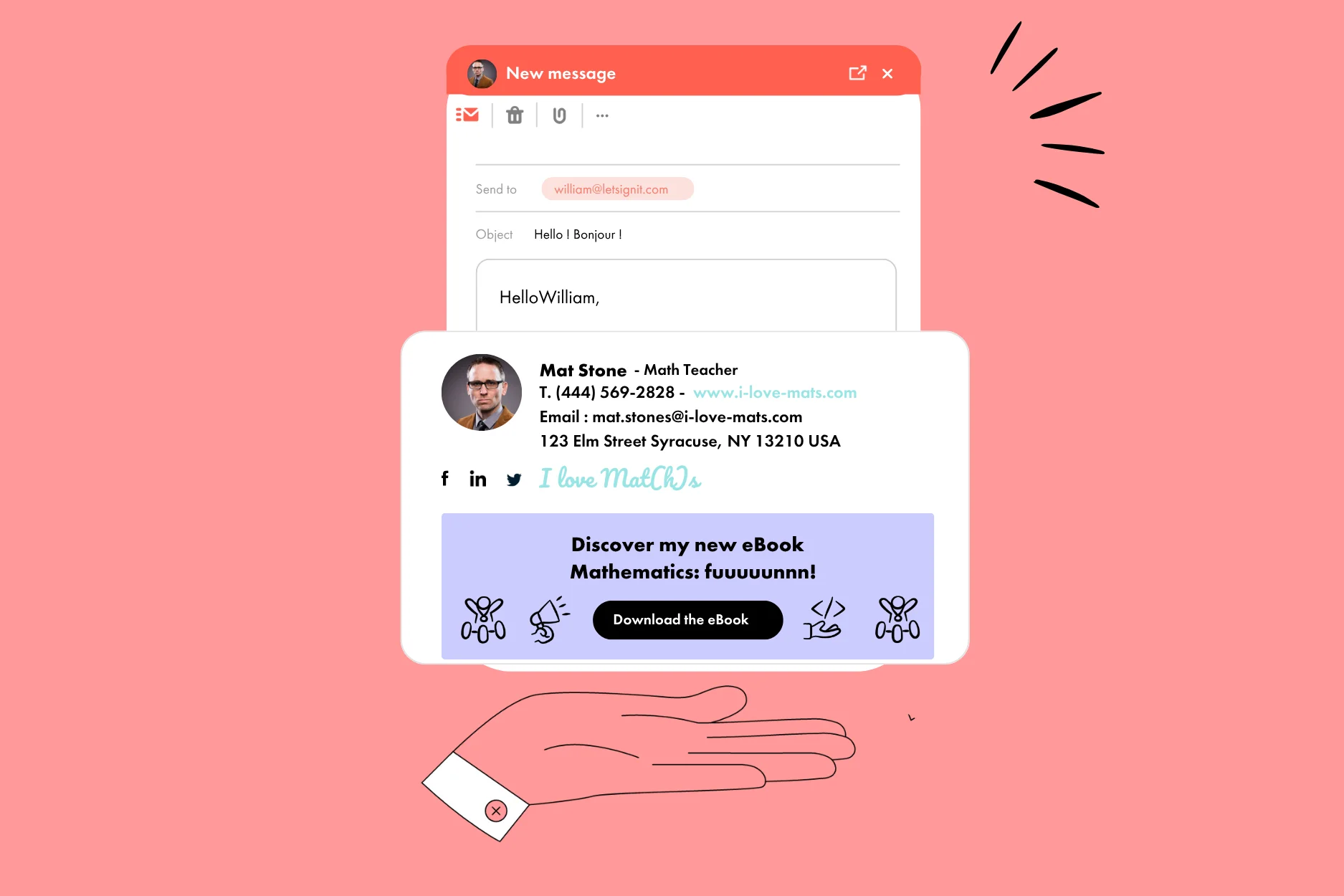
Hé vous ! Oui vous, qui dessinez des moutons sur des post-it depuis que vous êtes tout·e petit·e. Et si vous mettiez à profit vos talents innés pour créer une belle signature mail professionnelle sur Canva ?

En fait, même si vous ne savez pas dessiner les moutons, vous pouvez concevoir un visuel de signature qualitatif et à votre image, en seulement quelques clics. 

Aujourd'hui, nous vous expliquons pourquoi et comment utiliser Canva pour créer une signature mail, mais aussi comment l'intégrer efficacement dans votre outil de gestion de signature tel que Letsignit. 

Une signature mail avec Canva : pourquoi et pour qui ? 

Mais au fait, c'est quoi, Canva ? Une plateforme de création graphique en ligne qui vous permet de concevoir facilement des visuels professionnels. 

Pourquoi choisir Canva, vous demandez-vous ?

D'abord, pour sa simplicité d'utilisation : la prise en main est intuitive, même si vous n'avez aucune compétence en graphisme. Elle est donc adaptée aux freelances et toute entreprise qui débute son activité. Bref, à quiconque ne dispose pas d'une équipe design et a seulement besoin d'un visuel simple et efficace. 

Ensuite, la plateforme vous permet de choisir parmi une grande variété de designs déjà créés à compléter. Ce n'est pas le niveau maximum de la personnalisation, mais c'est une bonne option de base ! 

Enfin, pour celles et ceux qui ne sont pas (encore) Crésus : l'outil de création de signature mail Canva est gratuit. Du moins, une version gratuite est disponible, avec tout ce qu'il faut pour créer une bannière ou signature mail professionnelle qui détonne.

Une utilisation différente selon les besoins 

Attention : Canva est un outil de création graphique, pas une solution de signature mail complète ! L'outil peut être utilisé de deux manières : 

  • Pour créer un visuel, par exemple pour une bannière, à importer dans un outil de gestion de signature comme Letsignit. Cette option est plutôt adaptée aux moyennes et grandes entreprises qui utilisent déjà une solution de signature scalable. À ce propos, découvrez nos bannières de voeux conçues avec Canva !
  • Pour créer une signature mail au format image, à intégrer directement dans son logiciel de messagerie. Une option adaptée aux freelances et petites entreprises qui n'ont pas besoin d'outil complet et pour qui un visuel suffit. 

Nous vous expliquons comment intégrer un visuel Canva dans votre solution de signature ou votre messagerie un peu plus bas ! 

Comment créer une signature ou un visuel de bannière dans Canva ?

Quelle que soit votre utilisation de votre signature Canva, la marche à suivre pour la créer est la même. 

Commencez par trouver le modèle qui servira de base à votre signature ou bannière finale.

  1. Dans Canva, tapez « signature email », « signature mail » ou encore « bannière mail » dans la barre de recherche.
  2. Choisissez le modèle de signature ou de bannière qui vous convient le mieux parmi les nombreux modèles proposés, et cliquez dessus pour l'ouvrir dans l'éditeur.

C'est ensuite le moment de personnaliser votre signature ou votre visuel !

  1. Entrez vos informations personnelles et professionnelles : nom, prénom, poste/activité et nom de votre entreprise.
  2. Ajoutez vos coordonnées : email pro, numéro de téléphone et site web.
  3. Importez une photo professionnelle ou bien votre logo d'entreprise.
  4. Insérez les icônes de vos réseaux sociaux. Vous pouvez ajouter les liens cliquables dans un second temps dans votre solution de signature ou votre messagerie. 
  5. Ajustez le style et la mise en forme à votre charte graphique, en modifiant les couleurs, les typographies.
  6. Modifiez les tailles, alignements et espacements des différents éléments.

Intégrer une signature mail Canva : deux cas distincts

Penchons-nous maintenant en détail sur l'intégration de votre signature Canva

Cas n°1 : dans un outil de gestion de signature comme Letsignit

Vous le savez certainement : Letsignit, c'est un outil de conception et de gestion de signatures mail, adaptable aux besoins des entreprises. Avec cette solution 360°, vous pouvez notamment créer votre signature mail professionnelle de A à Z. 

Mais si vous cherchez à agrémenter ladite signature d'un beau visuel, par exemple sous forme de bannière, vous pouvez solliciter Canva !

Pour intégrer une bannière créée avec ce logiciel dans votre outil Letsignit

  1. Créez votre visuel comme décrit précédemment.
  2. Exportez votre bannière ou visuel au format PNG ou JPG.
  3. Importez ce fichier image dans votre signature via Letsignit.
  4. Ajoutez la bannière ou le visuel dans l'espace prévu à cet effet. 

Une fois cette opération effectuée, rappelez-vous : vous pouvez peaufiner votre signature en ajoutant/modifiant vos informations et liens, ainsi qu'en ajustant la mise en forme. 

Cas n°2 : directement dans votre service de messagerie

Si une signature au format image vous suffit, par exemple en tant que freelance, vous pouvez simplement intégrer votre signature mail Canva directement dans votre service de messagerie

Notez cependant que cette option comporte ses limites : 

  • Elle ne permet pas une gestion centralisée des signatures. 
  • Vous ne disposez pas d'outils de suivi des clics et autres indicateurs de performance. 
  • L'intégration d'éléments plus complexes comme les liens dynamiques est limitée. 

Cette méthode vous convient malgré tout ? Parfait ! Voici comment intégrer une signature mail Canva dans Outlook et Gmail

Outlook

  1. Rendez-vous dans Fichier > Options > Courrier > Signatures.
  2. Créez une nouvelle signature, puis téléversez votre signature Canva.
  3. Ajoutez vos éventuels liens cliquables, en cliquant sur l'icône en forme de maillons dans la barre d'outils, puis en collant vos liens.

Gmail

  1. Rendez-vous dans Paramètres > Voir tous les paramètres > Signature.
  2. Créez une nouvelle signature et ajoutez votre signature Canva en cliquant sur l'icône en forme d'appareil photo.
  3. Ajoutez vos liens en cliquant sur l'icône lien au-dessus de l'image, puis en collant le lien.
  4. Il est aussi possible d'ajouter du texte et de le rendre cliquable.

5 raisons de créer sa signature électronique avec Canva

Signature mail lien cliquable canva

Pourquoi choisir Canva pour la conception de votre bannière mail ? On vous donne 4 raisons de choisir cet outil.

1-La simplicité d'utilisation

Que vous soyez designer chevronné·e, ou que vos derniers souvenirs de création graphique remontent au cours de Paint que vous avez suivi en CM2, Canva s'adapte à tous les niveaux !

Avec une interface facile à naviguer, vous retrouvez aisément toutes les fonctionnalités nécessaires à la création de votre visuel, par exemple pour une bannière. Les actions pour la personnaliser sont intuitives : par exemple, un simple glisser-déposer suffit pour intégrer des éléments et du texte. 

Nul besoin de compétences en graphisme pour donner forme à une belle bannière ou signature ! L'outil vous permet même de créer des signatures mail animées, pour une communication encore plus dynamique.

2-Les possibilités de personnalisation

L'outil de signature Canva propose une myriade de modèles préexistants au design moderne et original. Sur un modèle de bannière Canva, tous les éléments sont personnalisables : ajustez couleurs, police des textes et icônes de façon à obtenir un résultat parfaitement aligné avec votre charte graphique.

Vous pouvez aussi ajouter des images, comme des photos de vos équipes, ainsi que votre logo d'entreprise, pour rendre vos bannières et signatures plus humaines et/ou plus professionnelles. Et pour donner un accès instantané à votre expertise, l'outil vous propose aussi d'intégrer vos réseaux sociaux et vos liens (site web, blog, etc).

Bref, tout le nécessaire pour une bannière ou signature mail personnalisée, qui reflète votre image de marque et booste votre visibilité !

3-L'accessibilité partout, tout le temps

En tant qu'outil en ligne, Canva ne nécessite pas d'installation : il est donc utilisable depuis n'importe quel navigateur internet. Vous pouvez créer votre bannière où que vous soyez, sur votre ordinateur, votre tablette ou votre mobile.

Vos designs sont de plus automatiquement enregistrés sur la plateforme, ce qui vous permet d'apporter des modifications en temps réel depuis tous vos supports. Il vous suffit de vous connecter à votre compte.

Une fonctionnalité bien pratique pour créer ou modifier votre bannière rapidement, par exemple entre deux réunions ou dans les transports jusqu'au bureau !

4-La collaboration en temps réel 

Le travail d'équipe, il n'y a que ça de vrai ! Avec Canva, vous pouvez créer et modifier vos designs à plusieurs et en temps réel.

Chaque utilisateur a un curseur attribué, et les modifications apportées par chacun sont visibles immédiatement. Il est aussi possible d'apporter des commentaires et de taguer vos collègues au fil de la conception. Un partage en mode édition ou lecture permet également de fournir l'accès à votre travail aux autres membres de votre entreprise.

Idéal si votre bannière mail est un projet mené à plusieurs !

5-La facilité d'intégration à votre solution mail

Dernier avantage de Canva pour la conception de votre visuel : la fluidité d'intégration

Une fois votre visuel de signature créé sur Canva, vous pouvez l’importer facilement dans votre outil de gestion de signatures. L’opération est rapide : il vous suffit de télécharger votre visuel, puis de l’ajouter dans votre solution.

Canva vous permet par ailleurs d’exporter votre création dans différents formats, afin de s’adapter aux contraintes techniques de votre outil et de garantir une intégration optimale. 

Letsignit : la solution scalable pour les entreprises

Canva Letsignit

Créer une signature ou bannière mail élégante, c'est la première étape d'une communication réussie. Mais pour les moyennes et grandes entreprises qui souhaitent passer au niveau supérieur, il faut une solution qui va au-delà du design

Letsignit, par exemple, est une solution complète de création, de gestion et de suivi de vos signatures. Elle vous permet de coordonner les signatures et bannières de tous vos collaborateurs, pour une communication uniforme, et donc plus impactante ! 

Vos signatures Letsignit intègrent également des fonctionnalités de suivi. Vous avez ainsi la possibilité de voir en temps réel les performances de vos signatures mail grâce au tracking du nombre de clics. 

Bref, tout ce qu'il faut pour une communication qui touche vraiment votre audience. 

*****

Avec Canva, il est possible de créer une bannière ou une signature mail à son image, en quelques étapes simples. Maintenant, à vous de jouer ! 

À propos de l'auteur
À propos de Letsignit
Letsignit est une solution de gestion de signatures mail qui permet aux organisations de transformer les signatures mail de leurs collaborateurs en un média d'engagement 1-1 puissant pour leurs marques et leurs campagnes.

Questions
Fréquentes

1

Is it possible to track the number of clicks on email signatures?

Yes, with the 'Campaigns' offer, it is possible to track the number of clicks on the email signatures of all your employees in the 'Statistics' area of the platform.

You can then access a detailed or global view of the number of clicks on the email signatures of each employee. You can use the search option to target a specific signature or a given period. Finally, you have the possibility to export all statistics to an Excel document.

If you launch campaigns with banners inserted in your email signatures, you can also access their performance via this same space.

2

Can we add links to social networks, our website, and appointment-setting applications such as Calendly?

With Letsignit, you can easily add social network icons in your collaborators' email signatures and link to your company pages. Also, our "attributes" feature allows you to manage personalized URLs for each of your collaborators such as their individual LinkedIn profile.

And that's not all: you can add links to an appointment-setting application, allow your customers to leave reviews easily, and integrate our 'Chat on Teams' widget to let anyone start a discussion via Microsoft Teams chat.

3

Can employees update their signature information themselves (number, function, etc.)?

It’s up to you! As an administrator of the Letsignit platform, you choose whether or not to grant modification rights to your employees. These permissions are managed on an attribute-by-attribute basis, which means that you can decide to allow the employee to change their phone number, but not the address of your premises, for example.

This feature applies to all attributes in your directory, including custom attributes created on Letsignit. When your employees change one or more attributes, your directory is obviously not affected.

4

Why it is important to standardize our email signatures on a large scale to ensure our identity and brand image?

It often happens that employees make their email signature their own: custom format, bad fonts, colors inconsistent with the brand standards... all of this has an impact on your brand!

A consistent visual identity is considered authentic and outperforms a perceived weak one by 20%. And, your customers are 2.4 times more likely to buy your products.

With Letsignit, take back control over your brand identity by standardizing all your email signatures. Our tool has many features that allow you to customize your signatures by department, by audience or by subsidiary. Not to mention the possibility of carrying out campaigns within your email signatures thanks to our Campaign offer.

5

What is the user experience like for our employees?

What is the user experience like for our employees?

  • If you opt for the Letsignit Add-in for Outlook, they will have a dedicated space in their Outlook account where they will be able to view the signatures and campaigns assigned to them.
  • If you opt for the Letsignit Desktop APP, they will be able to preview all their signatures and campaigns in this space. If they want to change their default signature to another one when sending an email, this will be done in their signature library in Outlook.

In both cases:

  • They preview their signature before sending an email and choose from signatures assigned to them.
  • Based on the permissions granted, they will also be able to modify their personal information such as their name, position, or address in these spaces.

In short, they have autonomy in their email signature, but you keep control on the field, signatures, and banners they can edit or use.

6

Can my employees have multiple signatures available to them?

With our "multi-signature" feature, your employees can benefit from multiple email signatures. No technical manipulation is required. Thanks to our Add-in for Outlook or the desktop app, they can change their email signatures as they wish with just a few clicks.

Regarding the creation of email signatures, you can make several variations such as:

Everything has been thought of to go further in the personalization process based on the recipient of your emails.

7

Regarding “Green IT,” have you implemented measures to limit the digital footprint of email signatures?

If sending emails has an impact, non-optimized email signatures also have an impact. An unsuitable format or an image that is too heavy considerably increases the size of your signatures... and therefore, your emails.

As a responsible economic actor, we contribute to reducing our CO2 emissions and those of our customers in several ways:

  • Optimization of the weight of signatures and campaigns in emails.
  • Green features: lightening of signatures during response/transfer emails, possibility of not embedding images, implementation of lighter signatures for internal exchanges.
  • Integration of a 'Switch to Teams' widget to encourage your employees to continue their exchanges via chat, rather than email.

As we are increasingly involved in sustainability initiatives, our priority in 2023 is to develop even more green IT functionality.

8

Regarding “Green IT,” have you implemented measures to limit the digital footprint of email signatures?

If sending emails has an impact, non-optimized email signatures also have an impact. An unsuitable format or an image that is too heavy considerably increases the size of your signatures... and therefore, your emails.

As a responsible economic actor, we contribute to reducing our CO2 emissions and those of our customers in several ways:

  • Optimization of the weight of signatures and campaigns in emails.
  • Green features: lightening of signatures during response/transfer emails, possibility of not embedding images, implementation of lighter signatures for internal exchanges.
  • Integration of a 'Switch to Teams' widget to encourage your employees to continue their exchanges via chat, rather than email.

As we are increasingly involved in sustainability initiatives, our priority in 2023 is to develop even more green IT functionality.

Questions Fréquentes

1

Comment faire une signature mail avec Canva ? 

Dans Canva, choisissez votre modèle de signature ou de bannière, puis personnalisez-la selon vos besoins. Vous pouvez ensuite intégrer ce visuel dans votre outil de gestion de signature ou directement dans votre messagerie.

2

Comment signer un mail ? 

Pour signer un mail, vous pouvez bien entendu intégrer vos nom et prénom à la fin d'un email... ou créer une signature mail qui en jette ! Pour ce faire, passez par un outil de création graphique comme Canva ou par une solution complète comme Letsignit.

3

Puis-je intégrer le logo de mon entreprise dans un mail ?

C'est tout à fait possible ! Importez simplement votre logo dans votre signature et/ou votre bannière au moment de la conception visuelle.

4

Où trouver des exemples de signatures ?

Vous êtes à court d'idées pour votre signature mail ? Sachez que Canva vous propose une myriade de modèles prêts à l'emploi à personnaliser !

5

Quelle est la taille idéale pour une signature mail ? 

Idéalement, votre signature mail devrait faire entre 500 et 700 pixels de large. Pour une bannière, un format léger (200 Ko) sera préférable pour garantir un affichage optimal.


6

7
8

Vous cherchez un outil pour gérer vos signatures mail ?

Créez, gérez et déployez les signatures mail de tous vos collaborateurs en quelques clics grâce à Letsignit.
Découvrir Letsignit