.svg)


Quand vous envoyez un mail, vous préférez d'abord soigner votre contenu, et ajouter les détails techniques dans un second temps. Après tout, l'email est un peu comme une toile sur laquelle on peut laisser libre cours à sa créativité (en suivant les règles de rédaction d'email pro bien-sûr !) et laisser une impression marquante à son destinataire.
Les informations pratiques, quant à elles, peuvent être rassemblées dans un espace en bas de page appelé le pied de page, ou footer en anglais. On vous explique comment créer un footer dans Gmail, et quelles informations vous pouvez y inclure pour une communication de maître.
Dans la jungle grammaticale du jargon numérique, il est toujours bon de connaître les nuances de langage pour mieux s'y retrouver. Et ici, la nuance est bien présente ! Les mots « footer » et « signature mail » sont en effet tellement proches qu'ils sont souvent confondus.
Pourtant, il est possible de les distinguer :
On vous l'accorde, la différence est minime ! D'ailleurs, même Gmail ne fait pas vraiment la distinction entre les deux notions : de façon générale, quand on veut ajouter un footer sur Gmail, on passe par la fonction Signature.

Saviez-vous qu'il existait plusieurs méthodes plus ou moins élaborées pour intégrer ses coordonnées en bas d'un email sur Gmail ? Détaillons-les brièvement !
Une technique artisanale, rapide et gratuite qui conviendra très bien pour l'ajout ponctuel d'information quand on a une petite entreprise ou que l'on est freelance. Une fois votre email rédigé, vous pouvez tout simplement taper manuellement vos informations importantes (nom-prénom, numéro de téléphone, entreprise) en bas de l'email.
Le problème principal avec cette technique, c'est que vous devrez réitérer la manipulation à chaque email. Pas idéal en termes de gain de temps et d'énergie...
À ce propos : prendre un moment pour paramétrer des règles sur Gmail peut vous faire économiser des heures entières de travail !
Si vous voulez passer au niveau supérieur et automatiser l'ajout d'infos dans un footer, vous pouvez aussi utiliser la fonction Signature de Gmail. Cette méthode est adaptée aux petites entreprises qui souhaitent automatiser les tâches répétitives et optimiser leur com' !
Pour ce faire, soit vous intégrez manuellement vos informations textuelles, ou bien vous ajoutez votre propre signature mail au format image. Cette dernière apparaîtra ensuite automatiquement dans vos emails. Nous vous décrivons la marche à suivre un peu plus bas dans l'article.
Pour les plus grandes entreprises qui souhaitent harmoniser leurs footers et cultiver une communication impactante, il existe aussi des solutions externes de création et de gestion de signatures.
L'outil Letsignit, par exemple, permet de concevoir des signatures mail professionnelles interactives avec les informations personnalisées de chaque collaborateur. Le tout, en accord avec votre identité visuelle et votre stratégie com' du moment !

En artiste accompli·e de l'email, vous savez déjà quelles informations essentielles intégrer en fin de message : vos informations personnelles, votre adresse mail pro, votre poste ou expertise, etc. Mais un footer peut aussi inclure des éléments plus originaux pour capter l'attention de vos lecteurs et susciter l'engagement ! Voici quelques suggestions.
Connaissez-vous la bannière ? Il s'agit d'un élément visuel (souvent cliquable) ajouté à la fin d'un email. Une bannière peut accueillir divers liens et informations selon les objectifs de communication : call to action, annonce pour une nouvelle offre, événement interne, etc.
Ajoutée dans le footer en plus de votre signature mail, elle rend votre communication plus interactive, invitant votre audience à venir à votre rencontre ou à passer à l'action !
D'ailleurs, pour anticiper les retombées (positives) de votre communication, pensez à paramétrer vos filtres Gmail, qui permettent un meilleur tri des emails entrants.
Profitez de l'espace offert par le pied de page pour rappeler les valeurs de votre entreprise, en y ajoutant son slogan, son mantra ou une citation. Une phrase ou une punchline bien choisie peut favoriser la connexion émotionnelle avec votre marque, tout en affirmant sa personnalité.
Les communications les plus réussies sont souvent celles qui font un pas de côté ! Utilisez donc le footer Gmail pour ajouter des éléments visuels inattendus (à condition que ces derniers restent pertinents).
Pensez par exemple :
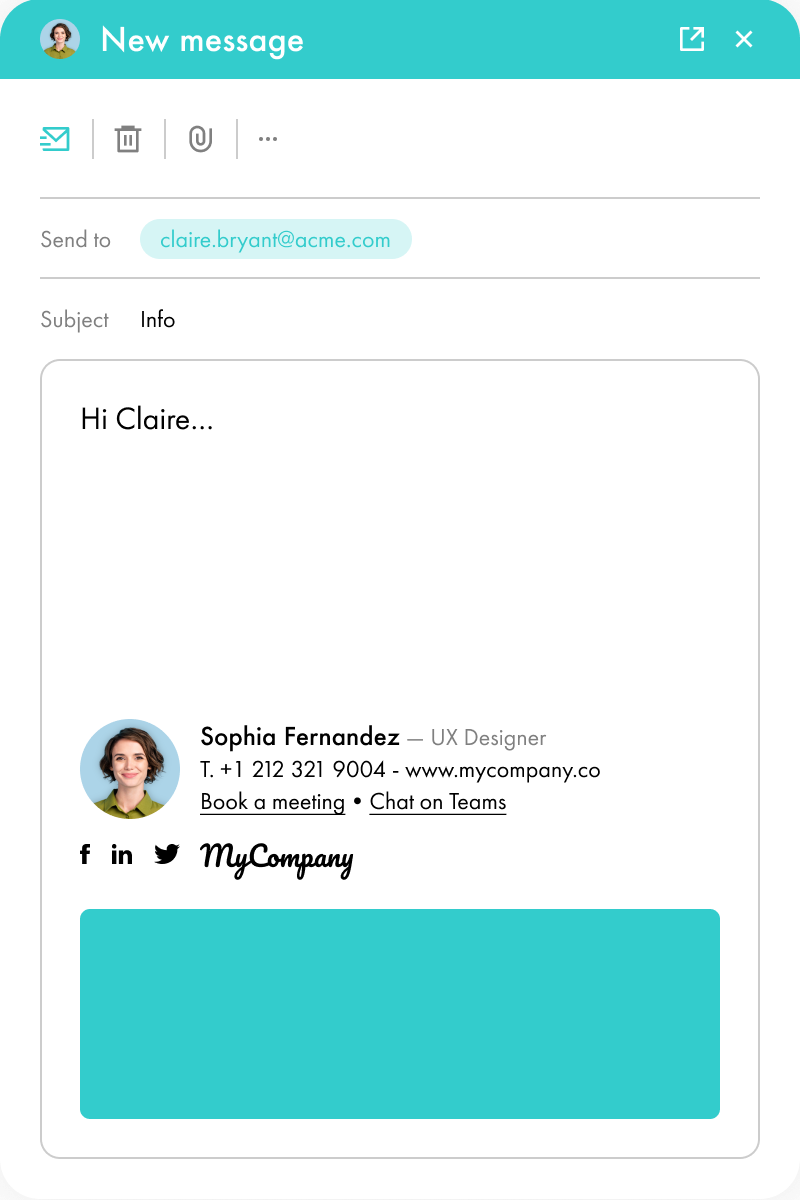
Votre temps et celui de vos correspondants est précieux : facilitez-vous la vie en ajoutant dans le footer un bouton dédié à la prise de rendez-vous en ligne. Non seulement cela vous fait économiser de précieuses minutes, mais cela montre à votre lecteur que vous respectez sa disponibilité. Un ajout pratique et moderne qui siéra autant aux freelances qu'aux PME.
Attention : dans Gmail, les possibilités sont limitées en matière d'ajout de bouton. Vous devrez opter pour un format simple, soit en ajoutant une phrase ou un emoji (comme l'emoji calendrier) agrémenté d'un lien, soit en utilisant une image cliquable.
Astuce : pour optimiser les tâches courantes telles que les prises de rendez-vous tout en préservant vos données, n'oubliez pas de créer un alias Gmail !
Petit mais puissant, le QR code reste encore peu utilisé dans l'email. Il peut pourtant accomplir de nombreuses choses, comme rediriger vers votre site, votre portfolio, vos réseaux sociaux, un formulaire de contact... Une véritable porte d'entrée vers votre univers !
Attention : Gmail vous permet d'intégrer un QR code mais seulement sous forme d'image statique. Les QR codes animés, au format HTML ou JavaScript ne sont pas reconnus par le logiciel de messagerie.

Mettre en place un pied de page ou footer Gmail, c'est du gâteau ! Comme mentionné précédemment, le logiciel ne fait pas la distinction entre footer et signature mail. Pour remplir un footer avec vos données, il vous faut donc passer par la fonction Signature :
Votre footer/signature est prête et comprendra automatiquement toutes les informations et éléments que vous venez d'intégrer.
Vous voulez vérifier que toutes les données essentielles sont vraiment mentionnées dans vos emails, où que vous soyez ? Il vous suffit de paramétrer la synchronisation sur Gmail.
Pour modifier facilement votre footer/signature Gmail, rendez-vous simplement dans la section Signature en suivant les étapes décrites précédemment, puis effectuez vos modifications dans la zone d'édition. Cliquez sur Enregistrer les modifications : votre footer est automatiquement mis à jour pour vos futurs échanges.
****
Bien plus qu'une simple zone de texte, le footer Gmail est un petit espace d'expression qui vous permet de rendre vos emails attractifs, partager votre univers et inviter à l'action. Il ne vous reste plus qu'à y ajouter des éléments marquants et originaux, en accord avec votre communication !

Yes, with the 'Campaigns' offer, it is possible to track the number of clicks on the email signatures of all your employees in the 'Statistics' area of the platform.
You can then access a detailed or global view of the number of clicks on the email signatures of each employee. You can use the search option to target a specific signature or a given period. Finally, you have the possibility to export all statistics to an Excel document.
If you launch campaigns with banners inserted in your email signatures, you can also access their performance via this same space.
With Letsignit, you can easily add social network icons in your collaborators' email signatures and link to your company pages. Also, our "attributes" feature allows you to manage personalized URLs for each of your collaborators such as their individual LinkedIn profile.
And that's not all: you can add links to an appointment-setting application, allow your customers to leave reviews easily, and integrate our 'Chat on Teams' widget to let anyone start a discussion via Microsoft Teams chat.
It’s up to you! As an administrator of the Letsignit platform, you choose whether or not to grant modification rights to your employees. These permissions are managed on an attribute-by-attribute basis, which means that you can decide to allow the employee to change their phone number, but not the address of your premises, for example.
This feature applies to all attributes in your directory, including custom attributes created on Letsignit. When your employees change one or more attributes, your directory is obviously not affected.
It often happens that employees make their email signature their own: custom format, bad fonts, colors inconsistent with the brand standards... all of this has an impact on your brand!
A consistent visual identity is considered authentic and outperforms a perceived weak one by 20%. And, your customers are 2.4 times more likely to buy your products.
With Letsignit, take back control over your brand identity by standardizing all your email signatures. Our tool has many features that allow you to customize your signatures by department, by audience or by subsidiary. Not to mention the possibility of carrying out campaigns within your email signatures thanks to our Campaign offer.
What is the user experience like for our employees?
In both cases:
In short, they have autonomy in their email signature, but you keep control on the field, signatures, and banners they can edit or use.
With our "multi-signature" feature, your employees can benefit from multiple email signatures. No technical manipulation is required. Thanks to our Add-in for Outlook or the desktop app, they can change their email signatures as they wish with just a few clicks.
Regarding the creation of email signatures, you can make several variations such as:
Everything has been thought of to go further in the personalization process based on the recipient of your emails.
If sending emails has an impact, non-optimized email signatures also have an impact. An unsuitable format or an image that is too heavy considerably increases the size of your signatures... and therefore, your emails.
As a responsible economic actor, we contribute to reducing our CO2 emissions and those of our customers in several ways:
As we are increasingly involved in sustainability initiatives, our priority in 2023 is to develop even more green IT functionality.
If sending emails has an impact, non-optimized email signatures also have an impact. An unsuitable format or an image that is too heavy considerably increases the size of your signatures... and therefore, your emails.
As a responsible economic actor, we contribute to reducing our CO2 emissions and those of our customers in several ways:
As we are increasingly involved in sustainability initiatives, our priority in 2023 is to develop even more green IT functionality.


Lorem ipsum dolor sit amet, consectetur adipiscing elit, sed do eiusmod tempor incididunt ut labore et dolore magna aliqua. Ut enim ad minim veniam, quis nostrud exercitation ullamco laboris nisi ut aliquip ex ea commodo consequat. Duis aute irure dolor in reprehenderit in voluptate velit esse cillum dolore eu fugiat nulla pariatur.